第 2 章 - 仿真工作流
CST Studio Suite 粒子动力学仿真模块的设计目标是易于使用。不过,如果希望快速上手,仍然需要先了解一些基本内容。本章的主要目的,是概览该软件的功能。请仔细阅读本章,因为这可能是学习如何高效使用该软件的最快方式。
本章包含三个不同的工作流示例,分别用于粒子跟踪、Particle-in-Cell(PIC,粒子云网格法)以及尾场计算:
1. 工作流示例:粒子跟踪
1.1. 建立并仿真一个简单电子枪模型,包括一次粒子仿真(静态近似)
1.2. 对模型进行参数研究,并对结构进行自动优化
2. 工作流示例:电磁 Particle-in-Cell
2.1. 建立并仿真一个简单输出腔
3. 工作流示例:尾场
3.1. 建立并仿真一个简单圆柱谐振腔
仿真工作流:粒子跟踪
下面的示例说明如何设置并运行一个简单的粒子跟踪仿真。仔细学习该示例,可以帮助你熟悉在 CST Studio Suite 中执行粒子跟踪仿真所需的许多标准操作。关于 Tracking 求解器可建模物理问题的更多信息,可参见第 3 章“求解器概述:粒子跟踪求解器”中的概览说明。
即使你并不打算使用该软件进行粒子跟踪仿真,也请认真阅读下面的说明。该示例中只有很小一部分内容是这种特定应用类型专有的;大多数考虑因素都是通用的,适用于所有求解器和应用领域。
在本示例末尾,你会看到一些说明,介绍静电计算和静磁计算的典型仿真流程之间的差异,并给出设置粒子跟踪与电子枪算法时的一些实用提示。
下面的说明始终采用基于菜单的方式,介绍如何打开某个对话框或启动某条命令。只要有对应的工具栏按钮,都会在命令说明旁显示出来。由于本手册篇幅有限,激活某条命令的最短方式(例如按快捷键,或从上下文菜单中激活命令)将不再列出。你应当经常打开上下文菜单,查看当前活动模式下可用的命令。
结构
通常,电子枪只是复杂设备中的一个组成部分,例如粒子加速器。电子枪用于产生准直的粒子束,从而为设备中的其他部件提供质量良好的束流。
该电子枪的工作方式非常简单。电子由阴极发射,粒子源基于空间电荷限制发射模型产生这些电子。随后,这些粒子由阳极加速并聚焦。阳极后方的一组磁体用于实现额外聚焦。
下图显示了所关注的结构。为了便于观察,该结构已被剖开。阳极和阴极由理想电导体(PEC)材料构成,而阳极上方的磁结构由铁和永磁体构成。
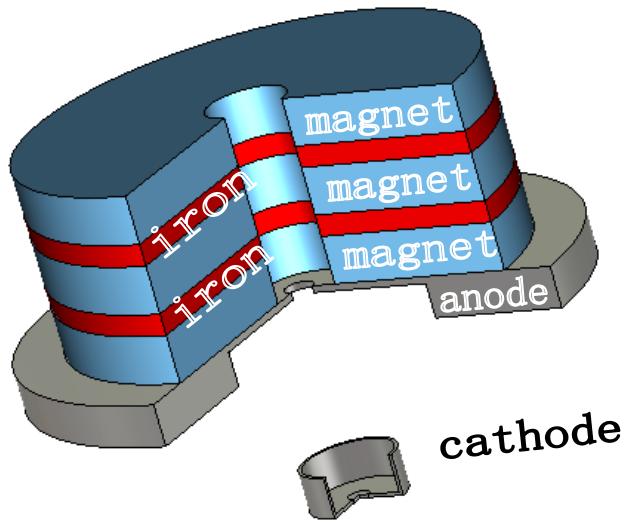
图中文字
铁 铁 磁体 磁体 磁体 阳极 阴极在开始建立结构模型之前,我们先花一点时间讨论如何高效地描述该结构。
在 CST Studio Suite 中,用户可以定义背景材料的属性。凡是没有用特定材料填充的区域,都会自动由背景材料填充。对于本结构,只需要建立电子枪的阳极、阴极、两个铁盘和三个永磁体。背景属性将设置为真空。
因此,描述该结构的方法应如下所示:
- 建立电子枪的阴极和阳极模型。
- 建立两个铁盘模型。
- 建立三个永磁体模型。
创建新工程
启动 CST Studio Suite 后,你会进入起始界面。该界面会显示最近打开的工程列表,并允许你选择最符合需求的应用。最简单的入门方式是配置一个工程模板,该模板定义了典型应用所需的重要基本设置。因此,请在 New and Recent 选项卡中的 New Project from Template 区域,单击 New Template 按钮。
接下来,应选择应用领域。本教程示例选择 Particle Dynamics,然后通过双击对应条目来选择工作流。
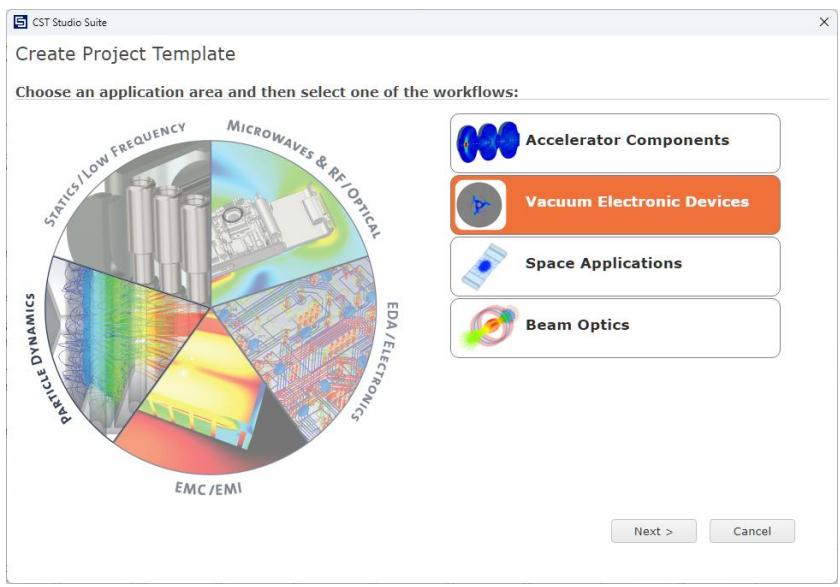
流程图
graph LR
  A["静态 / 低频"] --> B["微波与 RF/光学"]
  B --> C["EDA/电子"]
  C --> D["EMC/EMI"]
  D --> E["粒子动力学"]
  E --> F["静态动力学"]
对于电子枪,请选择 Vacuum Electronic Devices Particle Gun Particle Tracking。
最后,系统会要求你选择最适合该应用的单位。对于本示例,请按如下方式选择尺寸单位:
| 尺寸: | mm |
| 频率: | Hz |
| 时间: | s |
对于本教程中的具体应用,其他设置可以保持不变。单击 Next 按钮后,可以为工程模板指定名称,并查看初始设置摘要:
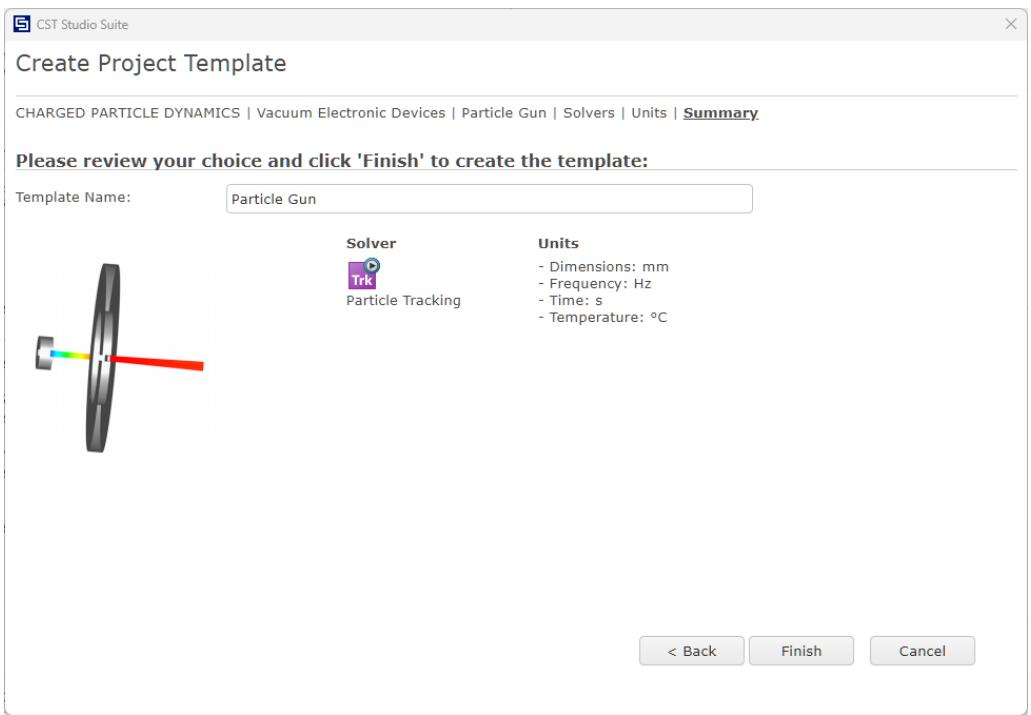
图中文字
CST Studio Suite 创建工程模板 带电粒子动力学 | 真空电子器件 | 粒子枪 | 求解器 | 单位 | 摘要 请检查你的选择,然后单击“Finish”创建模板: 模板名称:Particle Gun 求解器 单位 Trk 粒子跟踪 - 尺寸:mm - 频率:Hz - 时间:s - 温度:°C < Back Finish Cancel最后,单击 Finish 按钮保存工程模板,并使用相应设置创建新工程。由于在 Particle Dynamics 应用领域中选择了该特定工程模板,CST Studio Suite 粒子动力学仿真模块会自动启动。
请注意:当你再次单击 File: New and Recent 时,会看到刚刚定义的模板出现在 Project Templates 区域下方。以后在同一应用领域创建其他工程时,只需单击该模板条目,即可用一组实用的基本设置启动 CST Studio Suite 粒子动力学仿真模块。无需每次都重新定义新模板。现在,只需单击相应模板,就能快速使用合理的初始设置启动软件。
请注意:为工程模板所做的所有设置,都可以在后续模型构建过程中修改。例如,单位可以在单位对话框中修改(Home: Settings Units),求解器类型可以通过 Home: Simulation Setup Solver 下拉列表选择。
打开 Tracking 快速入门指南
在线帮助系统中的一个有用功能是 QuickStart Guide,这是一个电子助手,可引导你完成仿真过程。如果它没有自动显示,可以在右上角 Help 按钮旁的下拉列表中选择 QuickStart Guide 来打开该助手。
随后,主视图右上角应显示如下对话框:
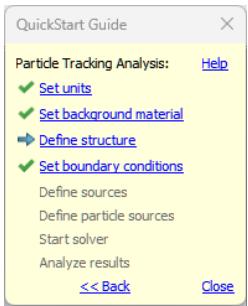
图中文字
QuickStart Guide 粒子跟踪分析:帮助 ✓ 设置单位 ✓ 设置背景材料 ▶ 定义结构 ✓ 设置边界条件 定义源 定义粒子源 启动求解器 分析结果 << Back Close由于工程模板已经设置了求解器类型、单位、背景材料和边界条件,因此 Particle Tracking Analysis 已被预先选中,并且其中一些条目标记为已完成。蓝色箭头始终指示当前问题定义所需的下一步。你不一定必须按此顺序执行各步骤,但建议在开始阶段遵循该指南,以确保所有必要步骤都已完成。
在执行本示例的各个步骤时,请留意该对话框。你可以随时关闭该助手。即使稍后重新打开窗口,它也会始终指示下一项必需步骤。
如果你不确定如何访问某项操作,请单击对应行。QuickStart Guide 随后会播放一段动画,显示相关菜单项的位置,或者打开对应的帮助页面。
定义单位
Particle Gun 模板已经为你应用了一些设置。该结构类型的默认设置为几何单位 mm,时间单位 s。你可以在单位对话框中修改这些设置(Home: Settings Units),但在本示例中,只需保留模板指定的设置即可。此外,所用单位也会显示在状态栏中:

定义背景材料
如前所述,该结构将在真空中描述。Particle Gun 模板将材料类型 Normal 设置为默认背景材料。对于本示例,由于 Normal 材料类型的默认属性就是真空属性,因此不需要做任何更改。如果需要修改这些属性,可以在相应对话框中完成:Simulation: Settings Background。
建立结构模型
基本设置已经完成,现在可以开始建立结构。由于电子枪具有旋转对称性,因此可以采用一种特殊且非常高效的技术来设计该结构。首先创建阴极。
- 打开 Rotate Profile 对话框 Modeling: Shapes Rotate Face,以创建阴极。
- 按 ESC 键显示该对话框。不要在工作平面中单击任何点。
图中文字
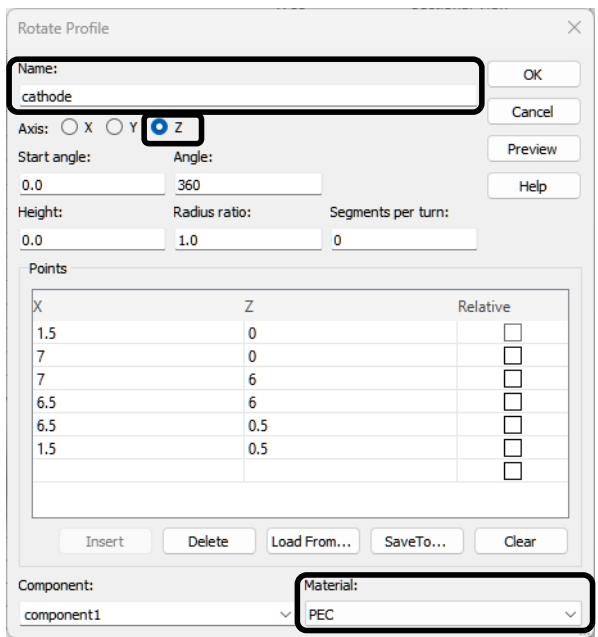
Rotate Profile 名称: cathode 轴:○ X ○ Y ● Z 起始角:角度: 0.0 360 高度:半径比:每圈分段数: 0.0 1.0 0 点 X Z 相对 1.5 0 7 0 7 6 6.5 6 6.5 0.5 1.5 0.5 Insert Delete Load From... SaveTo... Clear 部件: component1 材料: PEC- 输入名称 “cathode”,并选择 Z 作为旋转轴。将材料设置为 PEC。然后按下表输入多边形数据。
| x | z |
| 1.5 | 0.0 |
| 7.0 | 0.0 |
| 7.0 | 6.0 |
| 6.5 | 6.0 |
| 6.5 | 0.5 |
| 1.5 | 0.5 |
- 在构建过程中,可以单击 Preview 按钮预览实体。这样可以方便地发现输入数据时可能出现的错误。
此时,对话框应与上图类似。单击 OK 按钮确认设置并构建阴极。
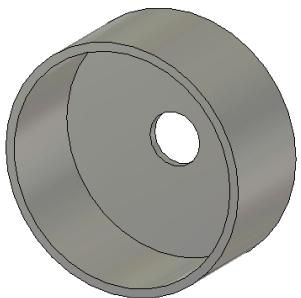
- 结构会显示在工作平面中,此时阴极应如下所示:
自然图像
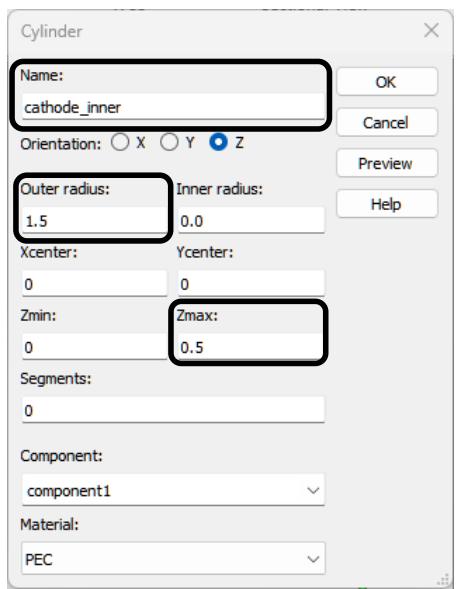
一个带中心孔的圆柱形机械零件的三维渲染图(无文字或符号)阴极还有一部分尚未建立,即内部圆柱体。我们需要用该内部圆柱体定义粒子源。要创建该圆柱体,请打开 Cylinder 对话框 Modeling: Shapes Cylinder。按 ESC 键显示对话框。
图中文字
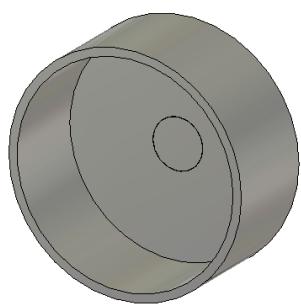
Cylinder 名称: cathode_inner 方向:X Y Z 外半径: 0.0 X 中心:Y 中心: 0 0 Z 最小值:Z 最大值: 0 0.5 分段数: 0 部件: component1 材料: PEC将名称改为 “cathode_inner”,输入外半径 1.5,并将 Zmax 设为 0.5。单击 OK 按钮确认修改。该圆柱体应正好嵌入实体阴极的孔中:
自然图像
一个带圆形切口和中心孔的圆柱形物体三维渲染图(无文字或符号)- 阴极的构建已经完全完成。接下来,我们将用与构建外部阴极相同的方法构建阳极。打开 Rotate Profile 对话框 Modeling: Shapes Rotate Face。
-
按 ESC 键显示该对话框。不要在工作平面中单击任何点。
-
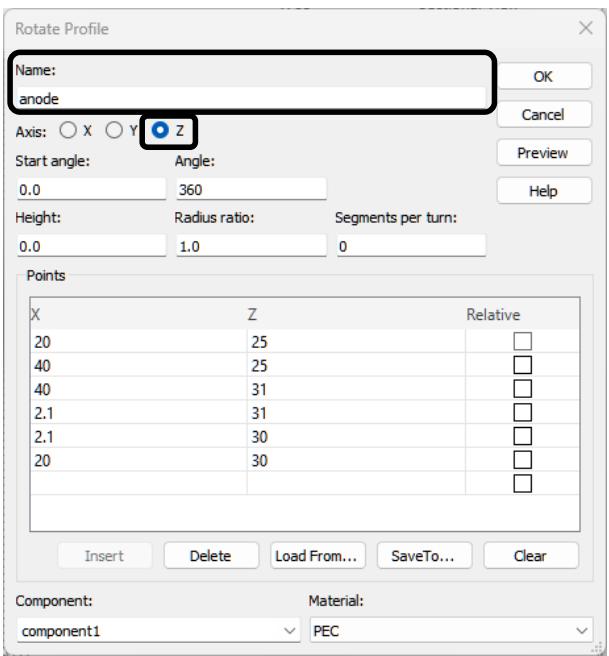
输入名称 “anode”,并选择 z 作为旋转轴。材料 PEC 应会自动选中。
图中文字
Rotate Profile 名称: anode 轴:X Y Z 起始角:角度: 0.0 360 高度:半径比:每圈分段数: 0.0 1.0 0 点 X Z 相对 20 25 40 25 40 31 2.1 31 2.1 30 20 30 Insert Delete Load From... SaveTo... Clear 部件:材料: component1 PEC现在按下表输入多边形数据:
| x | z |
| 20.0 | 25.0 |
| 40.0 | 25.0 |
| 40.0 | 31.0 |
| 2.1 | 31.0 |
| 2.1 | 30.0 |
| 20.0 | 30.0 |
此时,对话框应与上图类似。单击 OK 按钮确认修改。阳极创建完成后,整个结构应如下所示(图中已旋转以便观察):
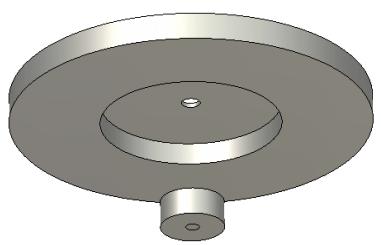
自然图像
带有同心圆特征和中心孔的三维渲染机械零件(无文字或符号)- 你可能已经注意到,结构的磁性部分仍然缺失。首先,我们将构建三个真空圆盘,它们将作为永磁体使用。要创建一个圆盘,请打开 Cylinder 对话框 Modeling: Shapes Cylinder。按 ESC 键显示该对话框。
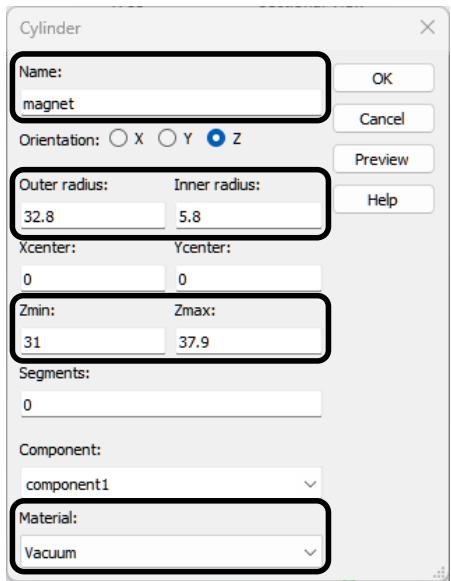
- 输入名称 “magnet”,外半径 32.8,内半径 5.8。z 范围从 31 mm 延伸到 37.9 mm。将材料改为 vacuum。单击 OK 按钮确认修改。
图中文字
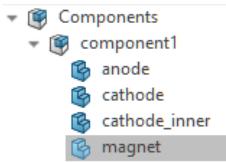
Cylinder 名称: magnet 方向:X Y Z 外半径:内半径: 32.8 5.8 X 中心:Y 中心: 0 0 Z 最小值:Z 最大值: 31 37.9 分段数: 0 部件: component1 材料: Vacuum- 由于同样的圆柱体需要出现三次,因此我们将使用变换对话框创建缺少的另外两个圆柱体。首先,在导航树中选择实体 “magnet”:NT: Components => component 1 magnet。
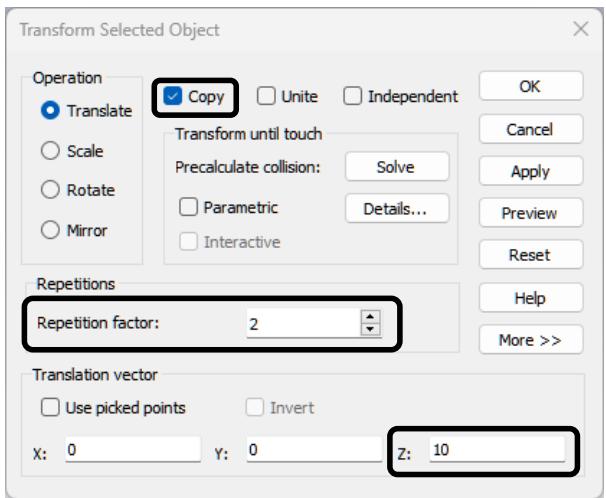
- 打开 Transform Selected Object 对话框 Modeling: Tools Transform,以复制该圆柱体。
图中文字
Transform Selected Object 操作 平移 缩放 旋转 镜像 复制 合并 独立 OK Cancel Apply Preview Reset 重复 重复因子:2 More >> 平移矢量 使用拾取点 反向 X:0 Y:0 Z:10勾选 Copy 复选框。然后输入 z 方向平移量 10。将 Repetition factor 改为 2,并单击 OK 按钮确认修改。此时结构应如下所示:
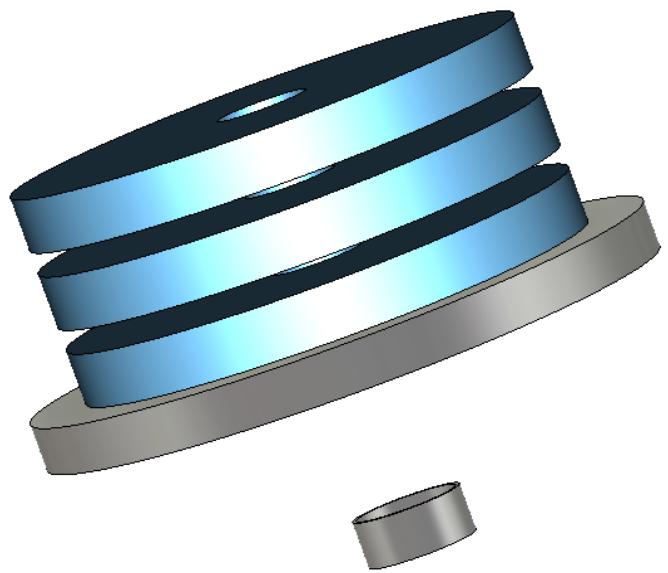
自然图像
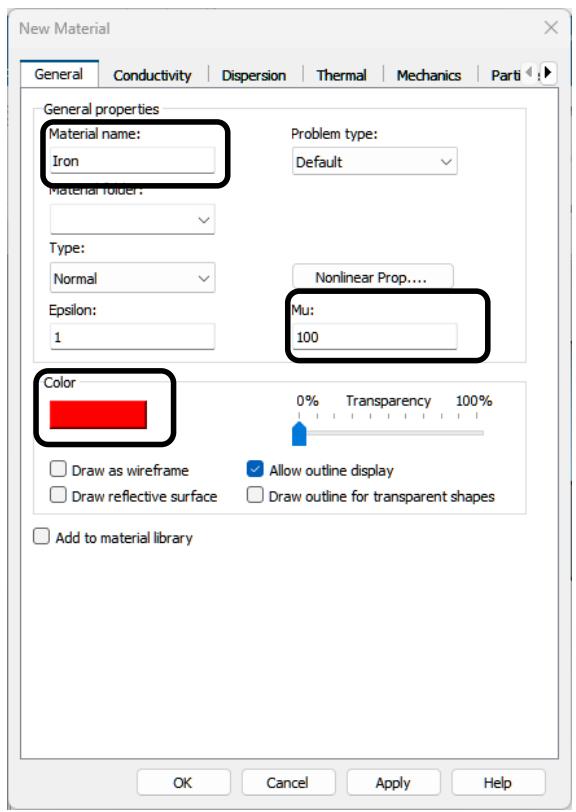
带有分层蓝色和灰色部分的三维渲染机械部件,无可见文字或符号- 在定义铁盘之前,我们先创建一种新的简单铁材料。为此,打开材料对话框 Modeling: Materials New/Edit New Material。将 Material name 改为 “Iron”,将 Color 改为红色,并将 Mu 的值设为 100,如下图所示。这样,我们就快速定义了一种简单铁材料。单击 OK 按钮确认修改并退出该对话框。
图中文字
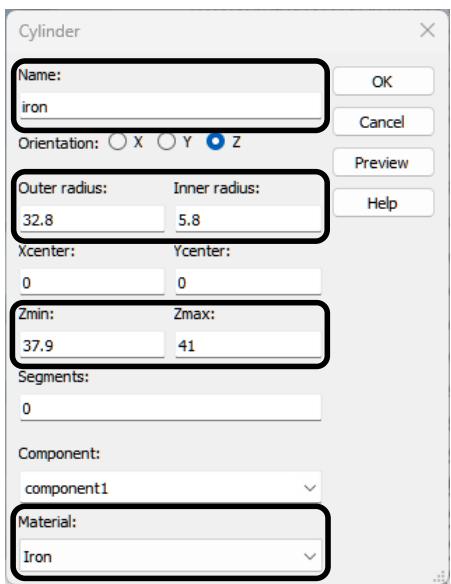
New Material General Conductivity Dispersion Thermal Mechanics Parti 常规属性 材料名称: Iron 问题类型: Default 材料文件夹: 类型: Normal Epsilon: 1 Nonlinear Prop.... Mu: 100 颜色 0% 透明度 100% Draw as wireframe Allow outline display Draw reflective surface Draw outline for transparent shapes Add to material library OK Cancel Apply Help- 铁盘的创建方式与磁体相同。打开 Cylinder 对话框 Modeling: Shapes Cylinder。按 ESC 键显示该对话框。
图中文字
Cylinder 名称: iron 方向:X Y Z 外半径:内半径: 32.8 5.8 X 中心:Y 中心: 0 0 Z 最小值:Z 最大值: 37.9 41 分段数: 0 部件: component1 材料: Iron- 输入名称 “iron”,外半径 32.8,内半径 5.8。z 范围从 37.9 mm 延伸到 41 mm。将材料改为新材料 “Iron”。此时,对话框应与上图类似。
- 最后,单击 OK 按钮确认修改。为了创建第二个铁盘,我们将再次使用变换机制。在导航树中选择实体 “iron”。
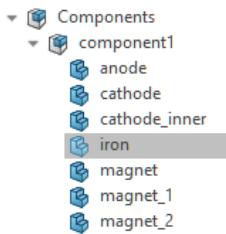
流程图
graph TD
  A["部件"] --> B["component1"]
  B --> C["anode"]
  C --> D["cathode"]
  D --> E["cathode_inner"]
  E --> F["iron"]
  F --> G["magnet"]
  G --> H["magnet_1"]
H --> I["magnet_2"]- 打开 Transform Selected Object 对话框 Modeling: Tools Transform,以复制该圆柱体。
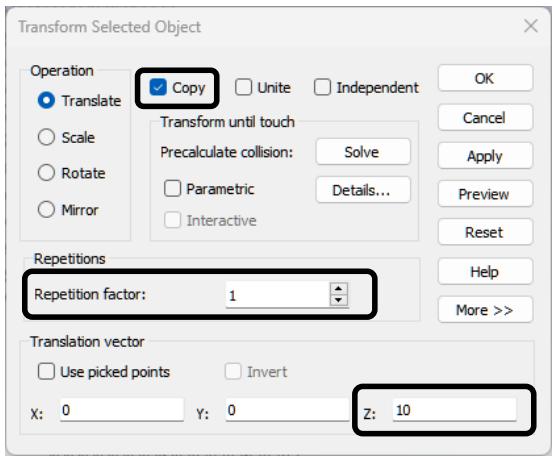
图中文字
Transform Selected Object 操作 平移 缩放 旋转 镜像 复制 合并 独立 OK Cancel Apply Preview Reset 重复 重复因子:1 平移矢量 使用拾取点 反向 X:0 Y:0 Z:10- 选择 Copy,并输入 z 方向平移量 10。单击 OK 按钮确认修改。现在,结构应如下所示:
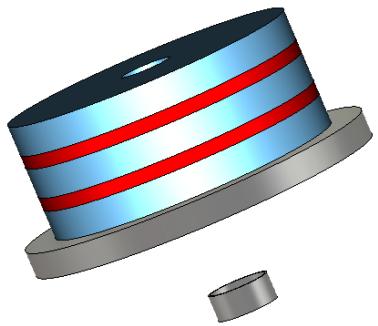
自然图像
带有分层结构和两个小圆柱形部件的三维渲染机械部件(无文字或符号)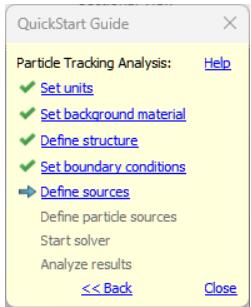
图中文字
QuickStart Guide 粒子跟踪分析:帮助 ✓ 设置单位 ✓ 设置背景材料 ✓ 定义结构 ✓ 设置边界条件 ▶ 定义源 定义粒子源 启动求解器 分析结果 << Back Close- 结构创建部分已经完成,现在可以开始定义源,即电势、磁体和粒子源。
祝贺你!你刚刚在 CST Studio Suite 中创建了第一个粒子跟踪结构。
定义电势和磁体
用于配置静电部分的所有部件都已定义完成,现在可以设置相应的电势。首先,定义阴极和阳极的电势:
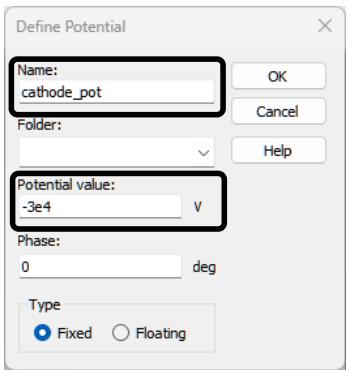
- 选择 Simulation: Sources and Loads Static Sources Electric Potential,并在工作平面中双击 “cathode” 实体的表面。按 Return 键完成选择并打开 Define Potential 对话框。
图中文字
Define Potential 名称: cathode_pot 文件夹: 电势值: -3e4 V 相位: 0 deg 类型 固定 浮动- 输入名称 “cathode_pot”,并输入数值 -3e4 V。照常单击 OK 按钮确认修改。
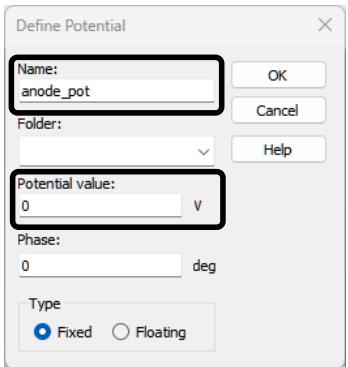
- 用同样方式定义阳极电势。选择 Simulation: Sources and Loads Static Sources Electric Potential,并双击阳极表面。按 Return 键完成选择并打开 Define Potential 对话框。
- 输入名称 “anode_pot”,并输入数值 0 V。单击 OK 按钮确认修改。
图中文字
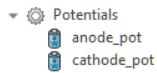
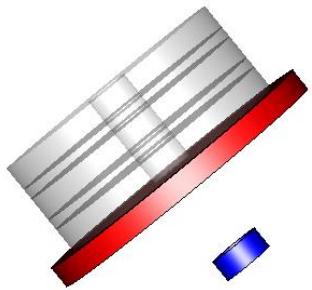
Define Potential 名称: anode_pot 文件夹: 电势值: 0 V 相位: 0 deg 类型 固定 浮动- 如果现在在导航树中选择 potential 文件夹,你的结构应如下图所示:
自然图像
带有红色和蓝色侧边指示的金属面板三维渲染图(无文字或符号)注意:由于实体 “cathode” 和 “cathode_inner” 直接接触,因此二者具有相同电势。这意味着 “cathode_inner” 的电势同样为 -30 kV。
- 电势定义完成后,我们将为三个真空圆盘创建三个永磁体。要定义第一个磁体,请选择 Simulation: Sources and Loads Static Sources Permanent Magnet。
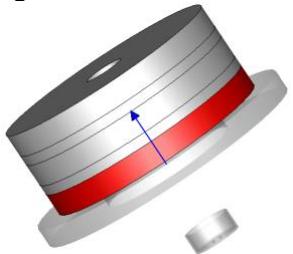
- 然后选择要成为永磁体的实体。因此,双击名为 “magnet” 的真空圆盘。
自然图像
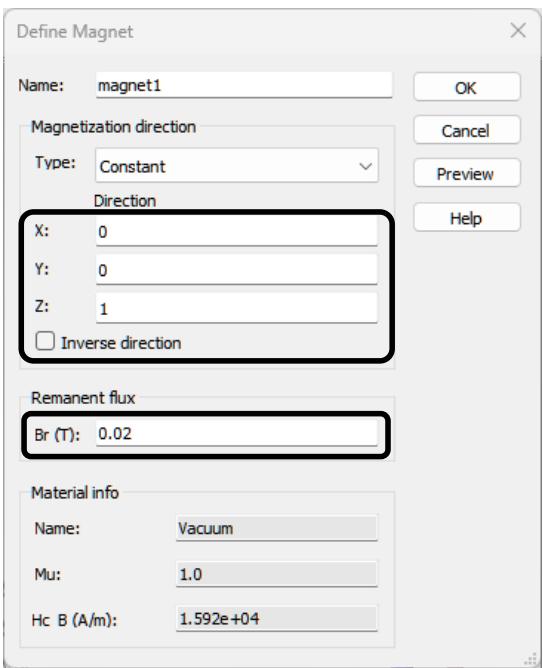
带有红色和灰色环带以及蓝色方向箭头的三维渲染机械部件(无文字或符号)- Define Magnet 对话框会打开。确保矢量分量设置为 X: 0、Y: 0、Z: 1,并且未勾选 Inverse direction。将剩余磁通密度输入为 0.02 T。其他设置保持不变,单击 OK 确认。
图中文字
Define Magnet 名称:magnet1 磁化方向 类型:Constant 方向 X:0 Y:0 Z:1 □ 反向 剩余磁通 Br (T):0.02 材料信息 名称:Vacuum Mu:1.0 Hc B (A/m):1.592e+04- 按相同方式,为真空实体 “magnet_1” 和 “magnet_2” 定义 z 方向磁体。实体 “magnet_1” 应为三个圆盘中间的那个真空圆盘。
| 实体 | 名称 | X | Y | Z | 反向 | Br (T) |
| magnet | magnet1 | 0 | 0 | 1 | $\square$ | 0.02 |
| magnet_1 | magnet2 | 0 | 0 | 1 | $\checkmark$ | 0.01 |
| magnet_2 | magnet3 | 0 | 0 | 1 | $\square$ | 0.01 |
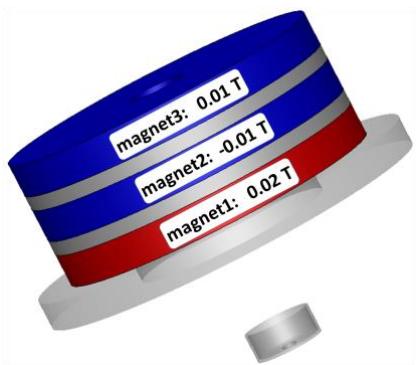
- 如果现在在导航树中选择 Permanent Magnets 文件夹,应看到如下图像:
图中文字
magnet3:0.01 T magnet2:-0.01 T magnet1:0.02 T- 电势和磁体定义现已完成。
在实际操作中,建议在定义粒子源之前先可视化并细化网格。原因是粒子源的发射点数量可能取决于网格设置。该问题将在后续“定义粒子源”一节中详细讨论。
可视化并细化网格
默认情况下,Particle Tracking 求解器使用六面体网格计算静电场和静磁场。对于本示例中这种与坐标轴对齐的结构,这是最佳选择。不过,特别是当粒子轨迹附近的表面为曲面时,四面体网格单元对这些表面的表示可能更合适,并能给出更精确的结果。为了将重点放在仿真工作流本身上,我们会在后面更专门的章节中讨论四面体网格。
结构分析所用网格会基于专家系统自动生成。不过,在某些情况下,检查网格可能有助于通过修改网格生成参数来提高仿真速度。
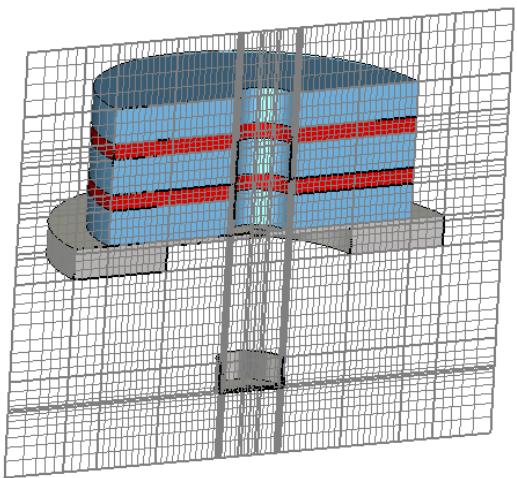
可通过进入网格视图来显示网格:Home: Mesh Mesh View。对于该结构,网格信息将如下显示:
自然图像
带有红色和蓝色环带的圆柱形机械部件三维 CAD 模型,外部包围线框网格(无文字或符号)一次只能看到一个二维网格平面。你可以通过调整 Mesh: Sectional View Normal 下拉列表中的选项来修改网格平面的方向,也可以直接按 X/Y/Z 键。使用 Up/Down 光标键可沿平面法向移动该平面。当前平面位置会显示在 Mesh: Sectional View Position 字段中。
网格视图中会显示一些较粗的网格线。这些网格线表示重要平面(所谓吸附平面),专家系统认为这些平面上有必要布置网格线。可以通过选择 Simulation: Mesh Global Properties Specials Snapping,在 Special Mesh Properties 对话框中控制这些吸附平面。
在许多情况下,自动网格生成会产生合理的初始网格;但在本例中,我们将细化阴极区域的网格,以便为粒子束提供更细的网格分辨率。
- 确认当前处于网格视图模式。在导航树中选择实体 cathode:NT: Components component1 cathode。
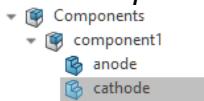
- 打开对话框 Mesh: Mesh Control Local Properties,用于修改阴极的局部网格设置。在 General 选项卡中,从 Volume refinement 下拉列表选择 Absolute value。此时会出现 Use same setting in all three directions 复选框。取消勾选该复选框,并将 x 和 y 方向的步长改为 0.4。

图中文字
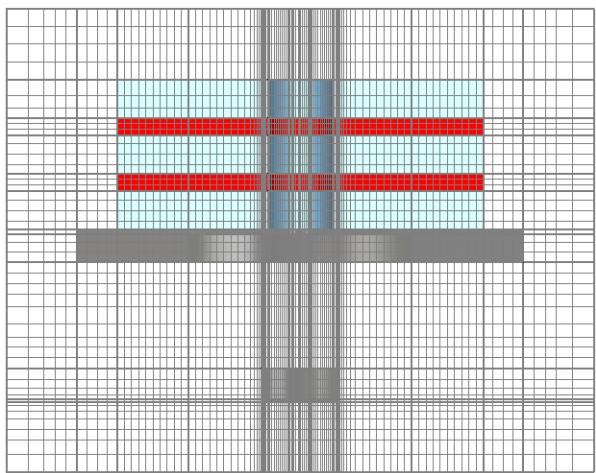
Local Mesh Properties - Hexahedral General Snapping 名称:component1:cathode ✓ 纳入仿真 ✓ 纳入包围盒 网格组:meshgroup1 ✓ 使用全局细化设置 体积细化 绝对值 0.4 0.4 0 □ 在 x、y、z 方向使用相同设置 ✓ 基于材料的细化 边细化 None OK Cancel Help- 照常单击 OK 按钮确认修改。对话框关闭后,可以看到修改后的网格。
自然图像
网格背景上的红色水平条纹抽象几何图案(无文字或符号)网格单元数量应为 497,536。可以从状态栏获取该信息。

现在可以通过 Mesh: Close Close Mesh View 离开网格检查模式。
定义粒子源
粒子源是部件上的一个成形表面,带电粒子在特定发射条件下从该表面进入计算域;该发射条件由发射模型设置决定。这样的源通常位于 PEC 实体表面,但也可以定义在任意材料的表面上。在本例中,粒子源将放置在内部阴极上。为了便于选择内部阴极的表面,需要隐藏一些实体。
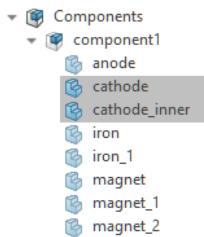
- 在导航树中选择 “cathode” 和 “cathode_inner”。使用 Shift 键进行多选。选择 View: Visibility Hide Hide Unselected。现在就可以定义粒子源了。
流程图
graph TD
  A["部件"] --> B["component1"]
  B --> C["anode"]
  C --> D["cathode"]
  D --> E["cathode_inner"]
  E --> F["iron"]
  F --> G["iron_1"]
  G --> H["magnet"]
  H --> I["magnet_1"]
I --> J["magnet_2"]- 选择 Simulation: Sources and Loads Particle Sources Particle Area Source,并双击实体 “cathode_inner” 的内表面将其选中。将鼠标光标移离该表面时,请确认该表面仍处于高亮状态。
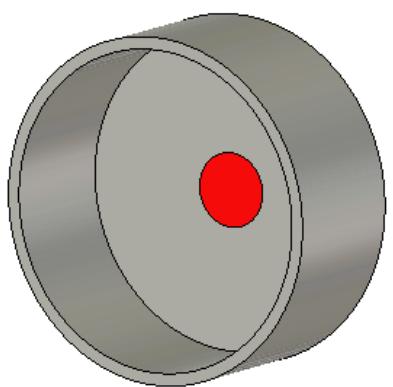
自然图像
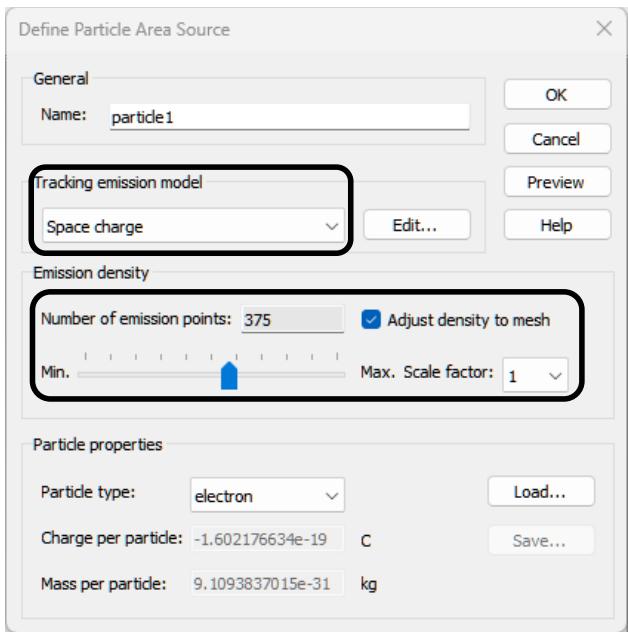
带有红色中心和同心圆环的圆柱形物体三维渲染图(无文字或符号)- 选择发射表面后,按 Return 键打开 Define Particle Area Source 对话框。在这里,可以调整此前所选表面的粒子类型和粒子密度。将 Tracking emission model 改为 Space charge。预览中的蓝色点表示粒子发射点。可使用 Number of emission points 滑块影响其密度。增加发射点数量会使电流密度更加平滑。如果选择 Space charge 发射模型,应启用 Adjust density to mesh 复选框。否则,发射点数量可能过低,无法获得良好的仿真结果;这种情况下,在细化网格时需要手动增加发射点数量。
图中文字
Define Particle Area Source General 名称:particle1 Tracking 发射模型 空间电荷 Edit... Help 发射密度 发射点数量:375 根据网格调整密度 Min. Max. 比例因子:1 粒子属性 粒子类型:electron Load... 每个粒子的电荷:-1.602176634e-19 C Save... 每个粒子的质量:9.1093837015e-31 kg注意:如对话框下部所示,可以指定标准粒子类型或用户自定义粒子类型。粒子定义库允许你将此类用户自定义粒子定义导出到数据库,也可以从数据库导入。可通过 Load 和 Save 按钮访问该库。在本例中,我们保持默认粒子类型 electron。
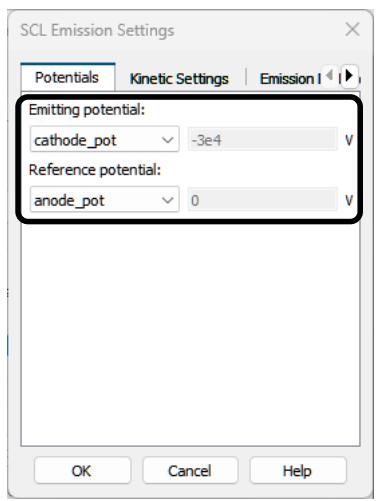
- 移动 Number of emission points 滑块,直到数量为 375。若需要精细控制,可在滑块获得焦点时使用左右方向键。要修改发射模型设置,请单击发射模型下拉列表旁的 Edit 按钮。SCL Emission Settings 对话框会打开:
图中文字
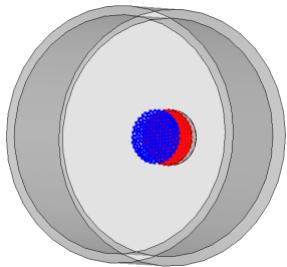
SCL Emission Settings Potentials Kinetic Settings Emission I 发射电势: cathode_pot -3e4 V 参考电势: anode_pot 0 V OK Cancel Help- 发射模型描述的是粒子要发射到自由空间中所需满足的条件。例如,只要存在垂直于发射表面的电场,空间电荷发射模型就允许粒子发射。如果尚未预先选中,请在对话框的 Potentials 选项卡中进行如下调整:将 emitting potential 改为 “cathode_pot”,将 reference potential 改为 “anode_pot”。单击 OK 按钮确认修改。此时粒子源应如下所示:
自然图像
显示同心圆形状以及中心蓝红点的示意图,无文字或符号注意:
红色三角网格显示阴极表面的离散化,而蓝色点表示仿真中粒子的起始位置。在本例中,Space charge 发射模型要求起始位置从阴极表面稍微偏移一点。该偏移会根据阴极附近的网格自动完成。
- 粒子源定义已经完成,现在可以再次单击 OK 按钮离开 Define Particle Area Source 对话框。
- 由于当前有一些实体被隐藏,我们必须取消隐藏,以便再次看到整个结构。选择 View: Visibility Show(下拉列表)Show All。为了选择结构内部的面,隐藏某些实体通常很有帮助。
现在,粒子源已经定义完成并准备发射。继续之前,请查看 QuickStart Guide,了解下一步操作。
图中文字
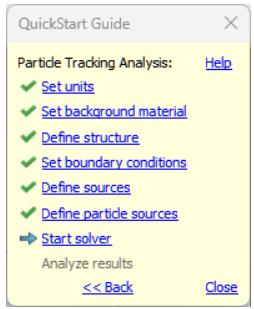
QuickStart Guide 粒子跟踪分析:帮助 ✓ 设置单位 ✓ 设置背景材料 ✓ 定义结构 ✓ 设置边界条件 ✓ 定义源 ✓ 定义粒子源 → 启动求解器 分析结果 << Back Close“Set boundary conditions” 这一项已经被设为完成,因为边界由 Particle Gun 模板定义。不过,为了说明边界条件设置的基础,下一节仍会讨论边界条件。
定义边界条件
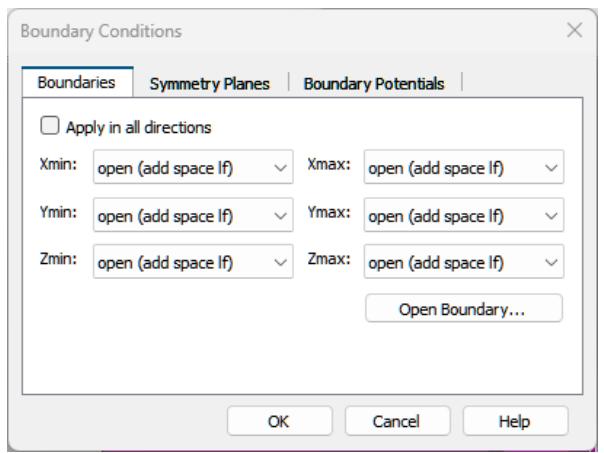
仿真只会在结构的包围盒内进行,即所谓计算域。你可以为计算域的每个平面(Xmin、Xmax、Ymin、Ymax、Zmin、Zmax)指定特定边界条件。这些边界条件反映了周围环境的相应行为。
边界条件在一个对话框中指定,可通过选择 Simulation: Settings Boundaries 打开。
图中文字
Boundary Conditions 边界 对称平面 边界电势 应用到所有方向 Xmin:open(add space If)✓ Xmax:open(add space If)✓ Ymin:open(add space If)✓ Ymax:open(add space If)✓ Zmin:open(add space If)✓ Zmax:open(add space If)✓ Open Boundary... OK Cancel Help当边界对话框打开时,边界条件会在结构视图中显示出来,如下一幅图所示。
你可以在对话框中修改边界条件,也可以在视图中以交互方式修改。通过在视图中双击边界符号选择某个边界,然后从上下文菜单中选择合适类型。
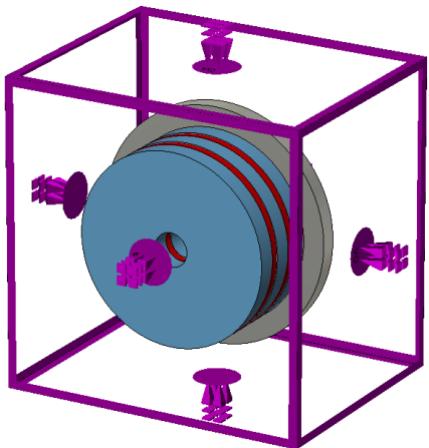
自然图像
紫色线框盒内圆柱形机械部件的三维渲染图(无可见文字或符号)下表概述了可用边界条件,以及它们对电场和磁场切向分量、法向分量的影响:
| 边界类型 | 电场分量 | 磁场分量 | ||
| 切向分量 | 法向分量 | 切向分量 | 法向分量 | |
| electric | 0 | 存在 | 存在 | 0 |
| magnetic | 存在 | 0 | 0 | 存在 |
| tangential | 存在 | 0 | 存在 | 0 |
| normal | 0 | 存在 | 0 | 存在 |
| open | 存在 | 存在 | 存在 | 存在 |
在本例中,我们希望在所有方向上使用开放边界。由于使用的是 Particle Dynamics 模板,默认边界已经设置为 open。
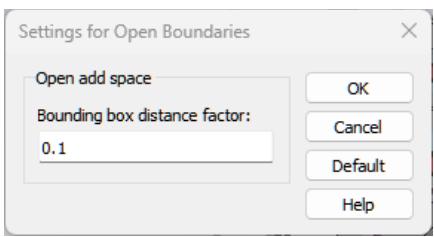
此外,在结构与开放边界之间还会添加一些额外空间。单击 Open Boundary 按钮检查该设置。
图中文字
Settings for Open Boundaries 开放边界附加空间 包围盒距离因子: 0.1 OK Cancel Default Help该额外空间的大小等于包围盒对角线长度乘以用户定义的因子,在本例中该因子为 0.1。该值也已在 Particle Dynamics 模板中定义。单击 Cancel 保持该设置不变。再次单击 Cancel 离开 Boundary Conditions 对话框。
注意:在结构与边界之间创建一定空间(背景材料)有两种方法。第一种方法如上所述。另一种方法是在 Background Properties 对话框中定义额外空间。你可以查看“定义背景材料”段落。
启动仿真
定义完所有必要参数后,就可以执行第一次仿真了。仿真从粒子跟踪求解器控制对话框中启动:Simulation: Solver Setup Solver。
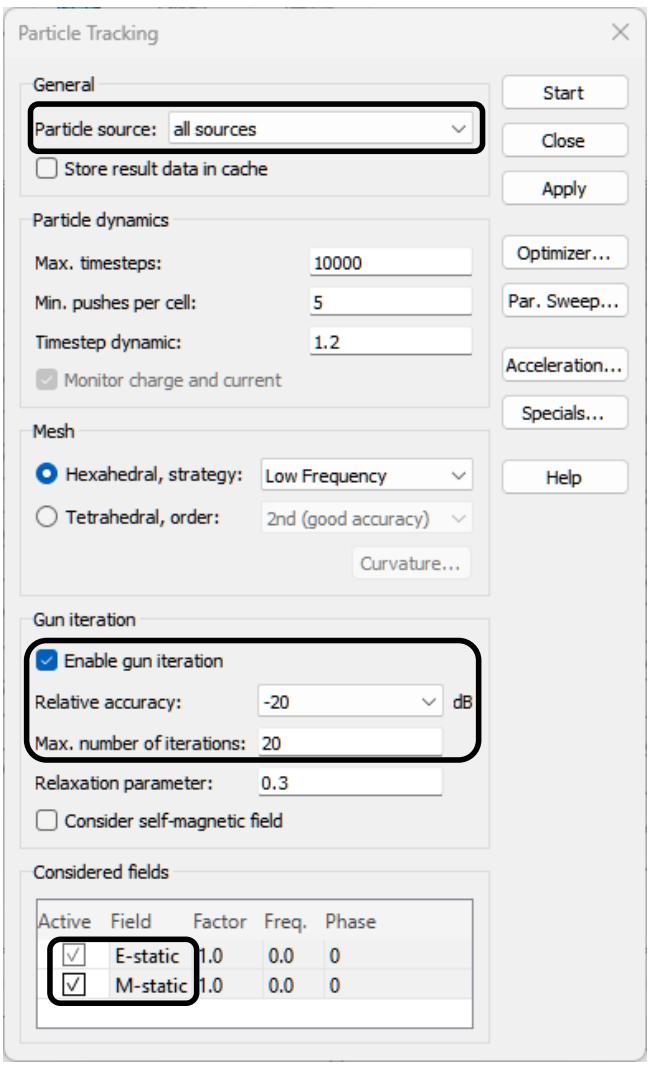
图中文字
Particle Tracking General 粒子源:all sources 将结果数据存储到缓存 Start Close Apply 粒子动力学 最大时间步数:10000 每个单元最小推进次数:5 时间步动态系数:1.2 Optimizer... Par. Sweep... Acceleration... Specials... 网格 六面体,策略:Low Frequency 四面体,阶次:2nd(精度较好) Curvature... Help 电子枪迭代 启用电子枪迭代 相对精度:-20 dB 最大迭代次数:20 松弛参数:0.3 考虑自磁场 考虑的场 Active Field Factor Freq. Phase ✓ E-static 1.0 0.0 0 ✓ M-static 1.0 0.0 0在该对话框中,可以指定 Particle Tracking Solver 的设置并启动仿真过程。如果定义了多个粒子源,可以选择所有源都发射粒子的仿真,也可以选择只有单个源处于活动状态的仿真。启用 Enable gun iteration 选项以激活迭代式电子枪求解器算法,将 Relative accuracy 设置为 -20 dB,并将 Max. number of iterations 设置为 20。这样,Particle Tracking Solver 并不是只将粒子在计算域中跟踪一次。相反,求解器会迭代重复一次静电计算,然后跟踪粒子,直到相邻两次迭代之间的空间电荷偏差达到所需精度。
Considered fields 框列出了 Particle Tracking Solver 可用的所有电磁场。为了在跟踪过程中考虑某一特定场类型,需要勾选相应的 Active 复选框;在本例中,为 E-Static 和 M-Static 场勾选该项。